2013 NHƯ Ý

Đồng hồ

TÀI NGUYÊN THƯ VIỆN

HỖ TRỢ TRỰC TUYẾN

  • (Trần Minh Cảnh)

Thành viên trực tuyến

1 khách và 0 thành viên

LỊCH ÂM DƯƠNG

ĐỒNG HỒ

GÓC THƯ GIẢN

Thống kê

  • truy cập   (chi tiết)
    trong hôm nay
  • lượt xem
    trong hôm nay
  • thành viên
  • Mừng Xuân Quý Tỵ

    TIN TỨC - THỜI SỰ

    THỜI GIAN

    Chào mừng quý vị đến với website của Trần Minh Cảnh

    Kính chúc quý vị, quý thầy cô luôn vui vẻ trong cuộc sống và nghề nghiệp!
    Gốc > Thủ thuật Word >

    Chèn âm thanh vào văn bản Word

    Nếu bạn muốn liên kết tập tin âm thanh vào văn bản để thêm phần hấp dẫn hay muốn làm rõ hơn ý minh họa trong các bài báo cáo, bạn có thể dùng Word để chèn âm thanh. 
    Bước 1: Bạn chọn vào menu Insert > Object. 

    Bước 2: Bạn chọn tiếp vào thẻ Create From File. Sau đó, nhấn Browse để chọn file. Trong phần tùy chọn cho bạn 3 lựa chọn: - Link To File: liên kết với file theo đường dẫn; - Display as Icon: hiển thị dạng icon của tập tin; - Float Over Text: xuất hiện cùng với text. 

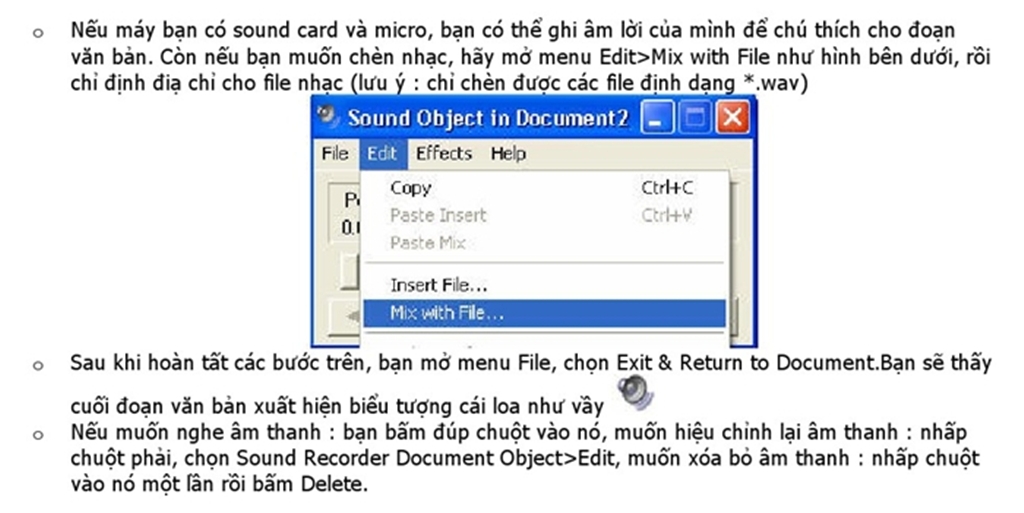
    Cách trên thường dùng trong trường hợp bạn không có headphone để thu giọng nói. Nếu như bạn đã có một Microphone có khả năng thu giọng nói thì bạn có thể thêm âm thanh từ chính giọng nói của mình. Tương tự như cách thực hiện trên, tuy nhiên bạn chọn vào thể Create New. Sau đó, rê thanh trượt đến phần Wave Sound. 


    Nhấn OK. Bấy giờ, chương trình Sound recoder xuất hiện và cho bạn thu âm giọng nói của mình để chèn vào văn bản rồi đấy. Rất thú vị với văn bản vừa nghe nhìn này phải không bạn. 

     
    Theo Người Lao Động

    Nhắn tin cho tác giả
    Trần Minh Cảnh @ 11:29 05/02/2013
    Số lượt xem: 537
    Số lượt thích: 0 người
     
    Gửi ý kiến